
KIẾN THỨC MÀN HÌNH
Cách chụp màn hình laptop win 10 theo vùng chọn

Th4
Windows 10 là phiên bản Windows đầu tiên được tích hợp tính năng chụp hình màn hình máy tính theo vùng chọn. Người dùng các phiên bản cũ hơn phải nhờ đến công cụ Snipping Tool hoặc công cụ bên thứ ba, vốn không mấy tiện lợi trong việc sử dụng.
Vậy cách chụp màn hình laptop win 10 như thế nào?
Có thể bạn quan tâm
Hướng dẫn cách chỉnh thời gian tắt màn hình máy tính windows 10
Top 5 ứng dụng quay phim màn hình định dạng gif cho Windows 10
Theo AddictiveTips, chức năng chụp ảnh màn hình (screenshot) hiện tại của Windows 10 chỉ mới ở mức cơ bản. Khi bạn nhấn tổ hợp phím Windows + PrntScr, Windows 10 sẽ chụp ảnh toàn màn hình. Nếu so với macOS, tính năng này vẫn còn nhiều hạn chế. Và dĩ nhiên, bạn không thể chụp ảnh một vùng chọn tuỳ ý trên màn hình với tổ hợp phím này.
Đến với bản cập nhật Creators, dự kiến được phát hành vào tháng Tư tới đây, mọi thứ sẽ có một chút thay đổi. Windows 10 sẽ có thêm phím tắt để chụp ảnh một vùng chọn tuỳ ý trên màn hình, không cần đến sự trợ giúp của bất kỳ ứng dụng nào.
Tính năng mới này hiện đã có mặt trên các bản build Windows 10 Insider. Để chụp ảnh một vùng chọn tuỳ ý trên màn hình, bạn chỉ cần nhấn tổ hợp phím Windows + Shift + S.
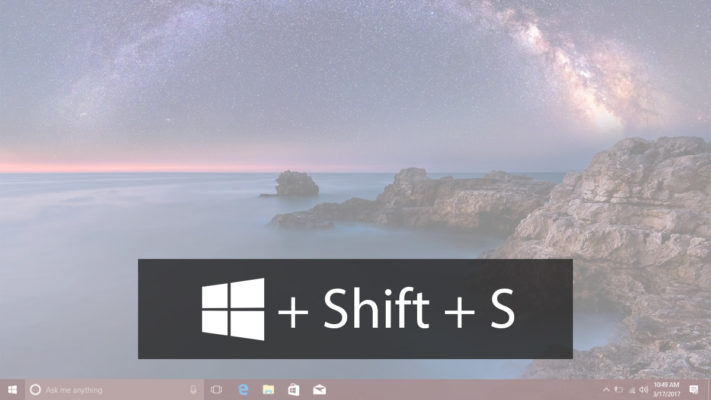
Thao tác này sẽ kích hoạt một mặt nạ màu trắng và bán trong suốt trên màn hình. Con trỏ chuột lúc này sẽ chuyển từ hình mũi tên sang hình dấu cộng.
Khi con trỏ hình dấu cộng xuất hiện, bạn hãy nhấn giữ và kéo nó trên màn hình để chọn vùng bạn muốn chụp. Mặt nạ màu trắng sẽ dần dần biến mất khỏi khu vực bạn chọn. Bây giờ, bạn thả nút chuột ra để tiến hành chụp screenshot.
Tương tự các công cụ chụp ảnh mặc định khác của Windows 10, công cụ này cũng lưu ảnh vào thư viện Pictures, bên trong thư mục Screenshots.
Nếu đang sử dụng ứng dụng OneNote dành cho Desktop trên phiên bản Windows 10 hiện hành, hoặc các phiên bản cũ hơn, bạn có lẽ sẽ thấy phím tắt này khá quen thuộc. Ứng dụng OneNote phiên bản Desktop cho phép người dùng chụp ảnh một vùng chọn tuỳ ý trên màn hình thông qua widget của nó nằm ở khay hệ thống. Và Windows + Shift + S cũng là tổ hợp phím tắt để thực hiện tác vụ chụp màn hình trên OneNote. Khác biệt duy nhất nằm ở chỗ OneNote là ứng dụng có phí và nó không được tích hợp trong bộ cài đặt Windows.
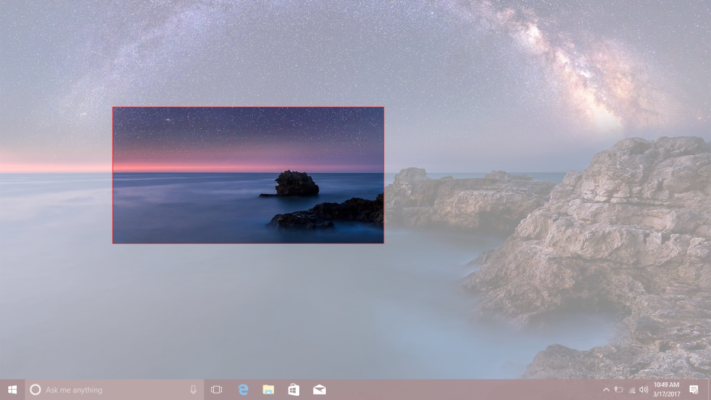
Mặc dù đã được bổ sung phím tắt mới, Windows 10 vẫn còn tụt hậu khá xa so với macOS. macOS cho phép người dùng chụp ảnh một vùng chọn tuỳ ý, một cửa sổ bất kỳ hoặc toàn màn hình. Nó chụp ảnh ở định dạng HD và không cần đến bất kỳ ứng dụng bổ sung nào. Điều đáng nói là macOS đã có tính năng này hơn một thập kỷ.
Nếu Microsoft muốn vươn lên vị trí dẫn đầu, hãng cần phải cải tiến bộ phím tắt mới nhiều hơn nữa. Một trong những điểm Microsoft cần cải thiện để tạo sự khác biệt và cạnh tranh với Apple là bổ sung khả năng chụp con trỏ chuột. Hiện tại, cả Windows và macOS đều không chụp kèm con trỏ chuột trong ảnh screenshot. Những người dùng Windows 10 cần hiển thị con trỏ chuột trong ảnh chụp màn hình vẫn phải nhờ đến công cụ bên thứ ba.

Tham gia cộng đồng 188V để cùng thảo luận và nhận những bí kíp soi cầu chuẩn xác từ các chuyên gia hàng đầu. TONY02-25O
Tham gia cộng đồng 188V để cùng thảo luận và nhận những bí kíp soi cầu chuẩn xác từ các chuyên gia hàng đầu. TONY02-25O
My spouse and I absolutely love your blog and find most of your post’s to be exactly what I’m looking for. Do you offer guest writers to write content to suit your needs? I wouldn’t mind producing a post or elaborating on a number of the subjects you write concerning here. Again, awesome web site!
Please let me know if you’re looking for a author for your weblog. You have some really great articles and I feel I would be a good asset. If you ever want to take some of the load off, I’d love to write some articles for your blog in exchange for a link back to mine. Please shoot me an e-mail if interested. Regards!
Discover the thrill of real-money live casino action at Maxispin virtual blackjack, where you can enjoy live dealers, top software providers, and exclusive promotions.
The development team prioritizes enhancements that directly improve performance and usability.
Hi! Would you mind if I share your blog with my myspace group? There’s a lot of people that I think would really enjoy your content. Please let me know. Many thanks
Your style is unique in comparison to other folks I have read stuff from. Many thanks for posting when you’ve got the opportunity, Guess I’ll just bookmark this site.
I’ve read some just right stuff here. Definitely worth bookmarking for revisiting. I surprise how much attempt you set to create any such great informative site.
Здесь можно найти как классические, так и современные модели ковров.
Интернет магазин ковров
Большой ассортимент материалов обеспечивает выбор ковров под разнообразные пожелания клиентов.
Incredible! This blog looks just like my old one! It’s on a totally different topic but it has pretty much the same layout and design. Outstanding choice of colors!
Generally I don’t learn article on blogs, but I wish to say that this write-up very compelled me to try and do it! Your writing taste has been surprised me. Thank you, very great article.
Keep on writing, great job!
It’s in reality a great and useful piece of information. I am satisfied that you just shared this helpful information with us. Please stay us informed like this. Thanks for sharing.
I just like the valuable info you supply for your articles. I’ll bookmark your weblog and take a look at once more right here frequently. I’m moderately sure I’ll learn many new stuff right here! Good luck for the following!
Hi there, just became aware of your blog through Google, and found that it’s really informative. I’m gonna watch out for brussels. I’ll be grateful if you continue this in future. Lots of people will be benefited from your writing. Cheers!
Thanks in support of sharing such a nice idea, paragraph is nice, thats why i have read it entirely
I do not even know how I stopped up right here, however I thought this post used to be great. I do not recognise who you’re however definitely you’re going to a well-known blogger in the event you aren’t already. Cheers!